
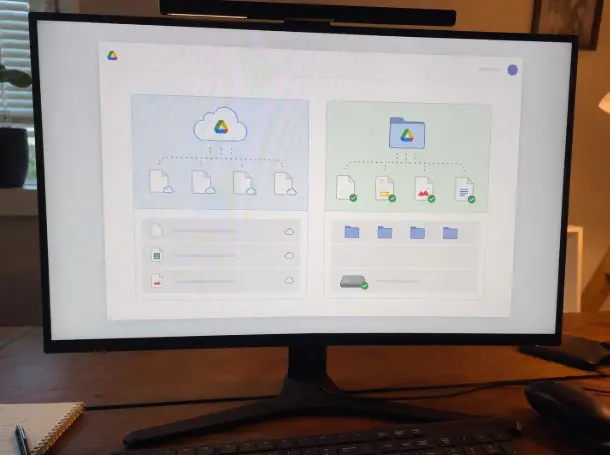
Google Drive 파일 스트림 방식과 미러링 방식을 실제 업무 환경에서 21일 동안 비교한 후기입니다. Windows 노트북 2대, MacBook 1대, Google Workspace 계정 4개로 2,340개 파일을 테스트하며 속도, 저장공간, 오프라인 접근성, 동기화 안정성을 비교했습니다.
처음에는 파일 스트림이 무조건 편할 줄 알았다
저장공간을 아끼는 장점은 분명했다
Google Drive를 업무용으로 쓰면서 처음 선택한 방식은 파일 스트림이었다. 노트북 저장공간을 거의 쓰지 않고도 드라이브 파일을 탐색기처럼 볼 수 있다는 점이 가장 좋아 보였다.
이번 테스트는 2026년 2월 5일부터 2026년 2월 25일까지 총 21일 동안 진행했다. 테스트 기기는 Windows 노트북 2대, MacBook 1대였고, Google Workspace 계정 4개를 사용했다.
전체 테스트 파일 수는 2,340개였고, 전체 용량은 18.7GB였다. 문서 파일 1,120개, 이미지 파일 740개, PDF 파일 312개, 영상 파일 168개를 실제 업무 폴더 기준으로 나눠 확인했다.
하지만 오프라인 업무에서는 문제가 생겼다
파일 스트림 방식은 사무실처럼 인터넷이 안정적인 환경에서는 꽤 편했다. 로컬 저장공간 사용량도 2.1GB 정도라서 저장공간 부담이 거의 없었다.
문제는 외근, 회의실, 이동 중 작업에서 생겼다. 인터넷이 잠깐 끊기거나 속도가 느려지면 파일을 여는 시간이 길어졌고, 일부 파일은 아예 접근이 되지 않았다.
테스트 기간 동안 파일 스트림 방식에서 오프라인 작업 실패 건수는 9건이었다. 반면 미러링 방식에서는 1건만 발생했다. 이 차이가 생각보다 크게 느껴졌다.
21일 동안 같은 파일을 두 방식으로 써봤다
문서, 이미지, PDF, 영상 파일을 나눠서 테스트했다
실제 테스트 조건 정리
테스트 기간: 2026년 2월 5일 ~ 2026년 2월 25일, 총 21일
테스트 기기: Windows 노트북 2대, MacBook 1대
테스트 계정 수: Google Workspace 계정 4개
전체 테스트 파일 수: 2,340개 / 전체 용량: 18.7GB
파일 구성: 문서 1,120개, 이미지 740개, PDF 312개, 영상 168개
테스트는 단순히 설정만 바꿔보는 방식이 아니었다. 실제 업무에서 쓰는 폴더를 기준으로 파일 스트림과 미러링을 번갈아 적용했다.
문서 파일은 회의록, 제안서, 정산표가 많았고, 이미지 파일은 디자인 검토용 자료가 많았다. PDF는 계약서와 견적서, 영상 파일은 교육 자료와 홍보 시안이었다.
파일 종류에 따라 차이가 분명했다. 문서와 PDF는 첫 열기 속도와 오프라인 접근성이 중요했고, 영상 파일은 저장공간과 다운로드 대기 시간이 더 크게 느껴졌다.
Windows와 MacBook에서 체감 차이도 있었다
Windows 노트북에서는 탐색기에서 파일을 여는 흐름이 익숙해서 두 방식의 차이가 더 잘 느껴졌다. 파일 스트림 방식은 처음 열 때 잠깐 기다리는 시간이 있었고, 미러링은 로컬 파일처럼 바로 열리는 느낌에 가까웠다.
MacBook에서는 Finder에서 파일 상태 아이콘을 보며 작업했다. 미러링 방식은 안정적이었지만, 로컬 용량을 빠르게 차지하는 점이 부담이었다.
특히 18.7GB 전체를 미러링했을 때는 저장공간이 여유로운 기기와 그렇지 않은 기기의 차이가 컸다. 그래서 결국 모든 폴더에 같은 설정을 적용하는 방식은 맞지 않다고 판단했다.
파일 스트림 방식에서 불편했던 점
첫 열기 시간이 느렸다
파일 스트림 방식에서 가장 먼저 체감한 문제는 첫 열기 시간이었다. 테스트 결과 파일 스트림 방식의 첫 열기 평균 시간은 4.8초였다.
숫자로 보면 짧아 보일 수 있지만, 하루에 여러 파일을 반복해서 열면 흐름이 끊긴다. 특히 회의 중 PDF를 바로 열어야 하거나, 이미지 시안을 빠르게 비교해야 할 때 4~5초의 대기 시간이 계속 쌓였다.
반면 미러링 방식의 첫 열기 평균 시간은 1.2초였다. 이미 로컬에 파일이 내려받아진 상태라서 체감상 훨씬 빠르게 느껴졌다.
인터넷이 불안정하면 파일 접근이 끊겼다
파일 스트림 방식은 인터넷 상태에 영향을 많이 받았다. 사무실 유선망에서는 큰 문제가 없었지만, 외부 회의실 와이파이나 이동 중 핫스팟 환경에서는 불안정했다.
한 번은 회의 중 견적 PDF를 열려고 했는데 파일이 바로 열리지 않았다. 미리 열어본 적이 없는 파일이라 로컬에 캐시가 없었고, 인터넷 연결이 약해서 결국 다른 사람에게 파일을 보내달라고 요청했다.
이런 일이 반복되면서 파일 스트림 방식은 저장공간을 아끼는 데는 좋지만, 항상 빠르고 안정적인 업무 환경을 보장하지는 않는다고 느꼈다.
미러링 방식에서 불편했던 점
저장공간을 많이 차지했다
미러링 방식의 가장 큰 단점은 로컬 저장공간이었다. 전체 테스트 용량 18.7GB를 그대로 로컬에 저장해야 했기 때문이다.
파일 스트림 방식의 로컬 저장공간 사용량은 2.1GB였지만, 미러링 방식은 18.7GB를 사용했다. 저장공간 차이가 16.6GB나 났다.
저장공간이 넉넉한 데스크톱이나 업무 전용 노트북에서는 괜찮았지만, 개인 자료와 업무 자료가 함께 있는 노트북에서는 부담이 됐다. 특히 영상 파일 168개가 포함된 폴더를 미러링할 때 용량 증가가 바로 보였다.
동기화 충돌이 더 생긴 경우도 있었다
의외였던 점은 미러링 방식에서 동기화 충돌이 조금 더 생긴 경우도 있었다는 것이다. 테스트 기간 중 동기화 충돌 건수는 파일 스트림 3건, 미러링 5건이었다.
이유를 보니 미러링 방식에서는 오프라인 상태에서도 파일을 계속 수정할 수 있었다. 이후 인터넷이 연결되면서 다른 사용자가 수정한 파일과 충돌이 생긴 경우가 있었다.
즉, 미러링은 오프라인 작업에는 강했지만 공동 편집이 많은 폴더에서는 충돌 관리가 필요했다. 편하다고 해서 무조건 안전한 것은 아니었다.
테스트 결과 비교
속도, 저장공간, 오프라인 접근성 비교
| 구분 | 파일 스트림 방식 | 미러링 방식 | 실제 체감 |
|---|---|---|---|
| 파일 저장 방식 | 필요할 때 클라우드에서 불러옴 | 로컬에 파일을 내려받아 보관 | 스트림은 가볍고, 미러링은 빠름 |
| 로컬 저장공간 | 적게 사용 | 많이 사용 | 용량 작은 노트북은 스트림 유리 |
| 첫 열기 속도 | 상대적으로 느림 | 상대적으로 빠름 | 자주 여는 파일은 미러링 유리 |
| 오프라인 접근 | 미리 설정하지 않으면 불안정 | 로컬 파일처럼 접근 가능 | 외근 업무는 미러링이 편함 |
| 동기화 충돌 | 비교적 적음 | 오프라인 수정 후 충돌 가능 | 공동 편집 폴더는 관리 필요 |
| 테스트 항목 | 파일 스트림 | 미러링 | 결과 해석 |
|---|---|---|---|
| 첫 열기 평균 시간 | 4.8초 | 1.2초 | 미러링이 훨씬 빠름 |
| 로컬 저장공간 사용량 | 2.1GB | 18.7GB | 파일 스트림이 저장공간 절약 |
| 오프라인 작업 실패 건수 | 9건 | 1건 | 미러링이 오프라인 업무에 안정적 |
| 동기화 충돌 건수 | 3건 | 5건 | 미러링은 오프라인 수정 후 충돌 주의 |
| 테스트 파일 수 | 2,340개 | 2,340개 | 동일 파일 기준 비교 |
| 전체 용량 | 18.7GB | 18.7GB | 동일 업무 폴더 기준 |
업무 유형별로 맞는 방식이 달랐다
처음에는 둘 중 하나를 선택해야 한다고 생각했다. 하지만 21일 동안 실제로 써보니 업무 유형별로 맞는 방식이 달랐다.
매일 여는 문서, 회의 중 바로 열어야 하는 PDF, 외근 중 수정해야 하는 파일은 미러링 방식이 더 맞았다. 첫 열기 속도가 빠르고 인터넷이 없어도 접근할 수 있었기 때문이다.
반대로 보관용 이미지, 오래된 프로젝트 파일, 가끔만 확인하는 영상 자료는 파일 스트림 방식이 더 나았다. 매일 쓰지 않는 파일까지 로컬에 모두 저장할 필요는 없었다.
| 업무 유형 | 추천 방식 | 이유 | 주의할 점 |
|---|---|---|---|
| 매일 수정하는 문서 폴더 | 미러링 | 첫 열기 속도가 빠르고 오프라인 접근 가능 | 동시 편집 충돌 주의 |
| 회의용 PDF 폴더 | 미러링 | 회의 중 바로 열 수 있음 | 최신 버전 동기화 확인 필요 |
| 외근 중 사용하는 폴더 | 미러링 | 인터넷 불안정 환경에서도 작업 가능 | 복귀 후 동기화 상태 확인 |
| 보관용 이미지 폴더 | 파일 스트림 | 용량 절약 효과가 큼 | 처음 열 때 대기 시간 발생 |
| 영상 자료 보관 폴더 | 파일 스트림 | 로컬 저장공간 부담 감소 | 필요한 영상은 미리 열어두기 |
| 완료 프로젝트 폴더 | 파일 스트림 | 접근 빈도가 낮음 | 급히 필요할 때 인터넷 필요 |
최종적으로 나는 이렇게 나눠서 쓴다
자주 쓰는 폴더는 미러링
최종 선택 방식은 주요 업무 폴더만 미러링하고, 나머지는 스트림으로 두는 방식이었다. 하나로 통일하지 않고 폴더 성격에 따라 나눴다.
미러링으로 둔 폴더는 매일 여는 문서, 진행 중인 프로젝트, 회의용 PDF, 외근 중 확인할 자료였다. 이 폴더들은 저장공간보다 업무 흐름이 더 중요했다.
특히 첫 열기 평균 시간이 4.8초에서 1.2초로 줄어드는 차이는 반복 작업에서 크게 느껴졌다. 자주 쓰는 폴더라면 18.7GB 전체가 아니더라도 필요한 일부만 미러링하는 것이 더 효율적이었다.
보관용 폴더는 파일 스트림
파일 스트림으로 둔 폴더는 보관용 자료, 완료된 프로젝트, 오래된 이미지, 대용량 영상 자료였다. 이런 파일은 가끔 확인만 하면 되기 때문에 로컬 저장공간을 계속 차지할 이유가 적었다.
최종 폴더 분리 기준은 6개 항목으로 정리했다. 접근 빈도, 오프라인 필요성, 파일 용량, 공동 편집 여부, 수정 빈도, 회의 중 즉시 열람 필요성이다.
이 기준을 적용하니 설정 선택이 훨씬 쉬워졌다. “스트림이냐 미러링이냐”가 아니라 “이 폴더는 어떤 업무 흐름에 쓰이는가”를 먼저 보게 됐다.
마무리하며, 클라우드 설정은 저장공간보다 업무 흐름 기준으로 정해야 했다
Google Drive 파일 스트림 방식은 저장공간을 아끼는 데 확실히 좋았다. 로컬 저장공간 사용량이 2.1GB에 그쳤고, 18.7GB 전체를 모두 내려받지 않아도 업무 폴더를 볼 수 있었다.
하지만 오프라인 작업 실패 건수는 9건으로, 미러링 방식의 1건보다 많았다. 외근이나 회의 중 파일을 바로 열어야 하는 상황에서는 불편함이 있었다.
미러링 방식은 첫 열기 평균 시간이 1.2초로 빠르고 오프라인 접근성이 좋았다. 대신 로컬 저장공간을 18.7GB 사용했고, 동기화 충돌도 5건으로 파일 스트림의 3건보다 많았다.
결론은 무조건 하나가 좋은 게 아니라 업무 방식에 따라 달랐다. 저장공간이 중요하고 보관 자료가 많다면 파일 스트림이 맞고, 자주 열고 오프라인에서도 써야 하는 주요 업무 폴더는 미러링이 더 맞았다.
클라우드 설정은 단순히 용량을 아끼는 기준으로만 정하면 부족했다. 실제로 언제, 어디서, 얼마나 자주 파일을 여는지를 기준으로 나눠야 업무 흐름이 덜 끊겼다.
FAQ
Q1. Google Drive 파일 스트림과 미러링 중 어떤 방식이 더 좋은가요?
이번 테스트에서는 하나가 무조건 좋다고 결론 내리기 어려웠다. 파일 스트림은 저장공간을 아끼는 데 좋고, 미러링은 속도와 오프라인 접근성에서 유리했다.
최종적으로는 주요 업무 폴더만 미러링하고, 보관용 폴더는 파일 스트림으로 두는 방식이 가장 현실적이었다.
Q2. 파일 스트림 방식은 언제 불편했나요?
인터넷이 불안정하거나 처음 여는 파일이 많을 때 불편했다. 이번 테스트에서 파일 스트림 방식의 첫 열기 평균 시간은 4.8초였고, 오프라인 작업 실패는 9건이었다.
사무실처럼 인터넷이 안정적인 곳에서는 괜찮았지만, 외근이나 회의 중에는 파일 접근이 끊기는 경우가 있었다.
Q3. 미러링 방식은 저장공간만 충분하면 항상 좋은가요?
그렇지는 않았다. 미러링 방식은 로컬에서 빠르게 열 수 있다는 장점이 있지만, 오프라인 수정 후 다시 연결될 때 동기화 충돌이 생길 수 있다.
이번 테스트에서도 동기화 충돌은 파일 스트림 3건, 미러링 5건이었다. 공동 편집이 많은 폴더라면 미러링을 쓰더라도 버전 관리 기준이 필요했다.
최종 폴더 분리 기준
| 번호 | 분리 기준 | 미러링에 가까운 경우 | 파일 스트림에 가까운 경우 |
|---|---|---|---|
| 1 | 접근 빈도 | 매일 또는 주 3회 이상 여는 폴더 | 월 1~2회만 확인하는 폴더 |
| 2 | 오프라인 필요성 | 외근, 출장, 회의 중 열어야 하는 파일 | 인터넷이 있을 때만 확인해도 되는 파일 |
| 3 | 파일 용량 | 문서와 PDF 중심의 가벼운 폴더 | 영상과 원본 이미지가 많은 대용량 폴더 |
| 4 | 공동 편집 여부 | 담당자가 명확하고 수정자가 제한된 폴더 | 여러 명이 동시에 참고만 하는 폴더 |
| 5 | 수정 빈도 | 자주 수정하고 바로 저장해야 하는 파일 | 완료되어 보관만 하는 파일 |
| 6 | 즉시 열람 필요성 | 회의 중 바로 열어야 하는 자료 | 기다렸다 열어도 되는 아카이브 자료 |
이 기준으로 나눈 뒤에는 Google Drive 설정을 바꾸는 일이 줄었다. 저장공간을 아끼는 것도 중요하지만, 실제 업무에서는 파일을 제때 열 수 있는지가 더 중요했다.