
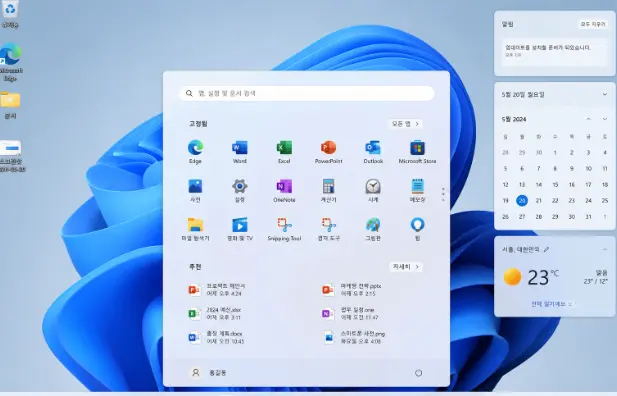
윈도우 11을 오래 쓰면서도 기본 기능을 제대로 활용하지 못하고 있다는 생각이 들었습니다. 파일 정리, 화면 분할, 클립보드 복사, 가상 데스크톱 전환 같은 작업을 매일 반복하면서도 대부분은 손으로 처리했습니다. 그래서 2026년 1월 8일부터 2026년 2월 18일까지 6주 동안 윈도우 11의 숨겨진 기능 14개를 직접 켜보고, 실제로 남길 기능과 다시 끌 기능을 나눠봤습니다.
사용 환경은 Windows 11 노트북, SSD 512GB, RAM 16GB, 듀얼 모니터였습니다. 하루 평균 PC 사용 시간은 7시간 20분 정도였고, 테스트한 작업 유형은 파일 정리, 화면 분할, 클립보드 기록, 가상 데스크톱, 집중 세션, 저장소 센스, 빠른 설정, 음성 입력이었습니다.
결론부터 말하면 14개 기능 중 최종 유지한 기능은 8개였고, 다시 끈 기능은 6개였습니다. 처음에는 숨겨진 기능을 많이 켜면 더 편할 줄 알았지만, 실제로는 반복 작업을 줄여주는 기능만 남기는 것이 훨씬 중요했습니다.
처음에는 기능을 한꺼번에 켰다가 더 복잡해졌다
테스트 초반에는 욕심이 났습니다. 클립보드 기록, 스냅 레이아웃, 집중 세션, 저장소 센스, 음성 입력, 가상 데스크톱, 빠른 설정, 작업 표시줄 관련 기능까지 한꺼번에 켰습니다. 문제는 기능이 많아지니 어떤 기능이 실제로 도움이 되는지 구분하기 어려웠다는 점입니다.
특히 알림이 많아졌습니다. 집중 세션을 켜두면 집중에 도움이 될 줄 알았는데, 처음 설정에서는 관련 알림이 자주 떠서 오히려 흐름이 끊겼습니다. 결국 집중 세션은 완전히 끄지는 않았지만, 알림 설정을 다시 조정했습니다.
이후부터는 기준을 바꿨습니다. 기능을 한꺼번에 켜지 않고 1주일 단위로 테스트했습니다. 그리고 실제 사용 횟수가 낮거나, 실수 위험이 큰 기능은 끄기로 했습니다.
가장 많이 사용한 기능은 클립보드 기록이었다
6주 동안 가장 많이 사용한 기능은 클립보드 기록이었습니다. 텍스트, 파일명, 경로, 짧은 문장을 반복해서 복사할 때 효과가 컸습니다. 테스트 전에는 같은 내용을 다시 입력하거나 다시 복사하는 일이 하루 평균 23회 정도 있었습니다. 클립보드 기록을 켠 뒤에는 하루 평균 9회로 줄었습니다.
예를 들어 블로그 글 제목, 파일명 규칙, 폴더 경로, 이메일 문장 일부를 반복해서 붙여넣을 때 유용했습니다. 단, 민감한 정보까지 클립보드 기록에 남을 수 있다는 점은 조심해야 했습니다. 비밀번호, 인증 코드, 계좌번호 같은 정보는 복사 후 기록을 지우는 습관이 필요했습니다.
스냅 레이아웃은 듀얼 모니터에서 효과가 컸다
두 번째로 체감이 컸던 기능은 스냅 레이아웃이었습니다. 듀얼 모니터를 쓰고 있었지만, 창 위치를 매번 손으로 조정하는 일이 많았습니다. 브라우저, 파일 탐색기, 메모 앱, 엑셀, PDF 뷰어를 동시에 열 때 특히 번거로웠습니다.
스냅 레이아웃을 쓰기 전에는 작업 전환 1회당 창 정리 시간이 평균 16초 정도 걸렸습니다. 기능을 익힌 뒤에는 평균 7초로 줄었습니다. 숫자로 보면 작아 보이지만, 하루에 수십 번 창을 옮기다 보면 꽤 크게 느껴졌습니다.
가장 자주 쓴 배치는 왼쪽에 브라우저, 오른쪽에 파일 탐색기 또는 메모 앱을 두는 방식이었습니다. 엑셀 작업을 할 때는 한 화면에 원본 파일, 다른 화면에 결과 파일을 두었습니다.
숨겨진 기능 테스트표
| 기능명 | 사용 목적 | 6주 사용 횟수 | 유지 여부 | 실제 효과 | 주의할 점 |
|---|---|---|---|---|---|
| 클립보드 기록 | 반복 문장, 파일명, 경로 재사용 | 180회 이상 | 유지 | 재입력 횟수 하루 23회에서 9회로 감소 | 민감한 정보 기록 삭제 필요 |
| 스냅 레이아웃 | 창 자동 배치와 화면 분할 | 140회 이상 | 유지 | 작업 전환 시간 16초에서 7초로 감소 | 앱별 창 크기 차이는 수동 조정 필요 |
| 저장소 센스 | 임시 파일 자동 정리 | 6회 점검 | 유지 | 임시 파일 8.6GB 삭제 | 다운로드 폴더 삭제 조건 반드시 확인 |
| 가상 데스크톱 | 작업별 화면 분리 | 95회 | 유지 | 블로그, 문서, 파일 정리 작업 분리 가능 | 너무 많이 만들면 위치를 잊어버림 |
| 집중 세션 | 일정 시간 알림 줄이기 | 18회 | 일부 유지 | 짧은 글쓰기 작업에 도움 | 알림 설정을 따로 조정해야 함 |
| 빠른 설정 | 와이파이, 블루투스, 밝기 조정 | 70회 | 유지 | 설정 앱 진입 횟수 감소 | 너무 많은 토글은 오히려 복잡함 |
| 음성 입력 | 짧은 문장 초안 입력 | 22회 | 조건부 유지 | 메모 초안 작성에 가끔 도움 | 긴 문장은 수정 시간이 더 걸림 |
| 파일 탐색기 탭 | 폴더 여러 개 동시 열기 | 88회 | 유지 | 파일 정리 중 창 개수 감소 | 탭이 많아지면 다시 헷갈림 |
| 위젯 | 뉴스와 날씨 확인 | 12회 | 끔 | 사용 빈도 낮음 | 불필요한 정보가 눈에 많이 들어옴 |
| 추천 항목 표시 | 최근 파일 접근 | 15회 | 끔 | 일부 파일 접근은 빨랐음 | 노출되면 불편한 파일이 보일 수 있음 |
| 자동 시작 앱 관리 | 부팅 속도 정리 | 5회 | 유지 | 불필요한 앱 실행 감소 | 꼭 필요한 동기화 앱은 끄면 안 됨 |
| 작업 표시줄 검색 강조 | 검색 접근 | 9회 | 끔 | 체감 효과 낮음 | 화면이 산만해짐 |
| 알림 제안 기능 | 앱 알림 관리 | 8회 | 끔 | 초반에는 도움 됨 | 제안 알림 자체가 방해됨 |
| 터치 키보드 관련 옵션 | 입력 보조 | 4회 | 끔 | 노트북 환경에서는 거의 안 씀 | 터치 장치가 아니면 활용도 낮음 |
저장소 센스는 편했지만 가장 조심스러웠다
저장소 센스는 유지한 기능 중 가장 조심스럽게 사용했습니다. 적용 후 임시 파일 삭제 용량은 총 8.6GB였습니다. SSD 512GB 노트북이라 저장 공간이 엄청 부족한 상태는 아니었지만, 임시 파일이 생각보다 많이 쌓여 있었습니다.
하지만 실패할 뻔한 경험도 있었습니다. 저장소 센스를 제대로 확인하지 않고 켰다가 다운로드 폴더의 임시 파일을 삭제할 뻔했습니다. 다운로드 폴더에는 아직 정리하지 않은 설치 파일, PDF, 이미지가 섞여 있었습니다. 자동 삭제 조건을 확인하지 않았다면 필요한 파일까지 날릴 수 있었습니다.
이후에는 저장소 센스를 켤 때 다운로드 폴더 삭제 조건을 반드시 확인했습니다. 임시 파일 정리는 좋지만, 내가 임시라고 생각하지 않는 파일까지 지워질 수 있다는 점을 기억해야 했습니다.
가상 데스크톱은 6개에서 3개로 줄였다
가상 데스크톱도 처음에는 많이 만들었습니다. 블로그 작성, 파일 정리, 금융 자료, 개인 검색, 테스트 작업, 임시 조사까지 총 6개를 만들었습니다. 처음에는 작업별로 분리되어 깔끔해 보였습니다.
그런데 며칠 쓰다 보니 오히려 창 위치를 잊어버렸습니다. “아까 열어둔 PDF가 몇 번째 데스크톱에 있었지?”라는 상황이 자주 생겼습니다. 기능이 편한 것이 아니라 숨바꼭질처럼 느껴졌습니다.
결국 가상 데스크톱은 3개로 줄였습니다. 첫 번째는 메인 작업, 두 번째는 참고 자료, 세 번째는 임시 작업으로 정했습니다. 이 정도가 가장 유지하기 쉬웠습니다.
집중 세션은 좋았지만 알림 설정이 중요했다
집중 세션은 총 18회 사용했습니다. 글쓰기나 문서 정리처럼 30분 이상 몰입이 필요한 작업에서는 도움이 됐습니다. 하지만 처음 설정에서는 알림이 너무 자주 떠서 오히려 방해가 됐습니다.
집중 세션을 켰는데 관련 알림이나 앱 알림이 계속 보이면 의미가 없었습니다. 그래서 알림 설정을 다시 조정했습니다. 꼭 필요한 캘린더 알림만 남기고, 메신저와 추천 알림은 줄였습니다.
집중 세션은 기능 자체보다 어떤 알림을 허용할지 정하는 것이 더 중요했습니다.
다시 끈 기능 6개의 공통점
다시 끈 기능은 총 6개였습니다. 공통점은 사용 빈도가 낮거나, 화면을 산만하게 만들거나, 실수 위험이 있다는 점이었습니다. 위젯, 검색 강조, 일부 추천 항목, 불필요한 알림 제안 기능은 처음에는 새로워 보였지만 실제 작업에는 큰 도움이 되지 않았습니다.
윈도우 11 기능은 켜는 순간 편해지는 것도 있지만, 반대로 계속 눈에 들어와 집중을 방해하는 것도 있었습니다. 그래서 “좋아 보이는 기능”이 아니라 “반복 작업을 줄이는 기능”만 남기기로 했습니다.
비교 기준별 실제 체감
사용 빈도
클립보드 기록, 스냅 레이아웃, 저장소 센스, 가상 데스크톱은 사용 빈도가 높았습니다. 반대로 위젯이나 일부 추천 기능은 며칠 지나니 거의 쓰지 않았습니다.
시간 절약
가장 뚜렷한 변화는 창 정리 시간이었습니다. 작업 전환 1회당 평균 16초에서 7초로 줄었습니다. 클립보드 재입력도 하루 평균 23회에서 9회로 줄었습니다.
오류 위험
저장소 센스는 편했지만 설정을 잘못하면 필요한 파일을 삭제할 위험이 있었습니다. 기능을 켜기 전 삭제 대상 폴더를 꼭 확인해야 했습니다.
초보자 설정 난이도
클립보드 기록과 스냅 레이아웃은 바로 쓰기 쉬웠습니다. 저장소 센스와 가상 데스크톱은 자기 작업 방식에 맞게 조정해야 오래 쓸 수 있었습니다.
장기 유지 가능성
6주 후에도 남긴 기능은 대부분 단순하고 반복 작업을 줄여주는 기능이었습니다. 화려한 기능보다 조용히 시간을 줄여주는 기능이 오래갔습니다.
결론: 윈도우 11 숨겨진 기능은 많이 켜는 것보다 걸러내는 것이 중요했다
2026년 1월 8일부터 2월 18일까지 6주 동안 윈도우 11 숨겨진 기능 14개를 실제로 써본 결론은 분명합니다. 윈도우 11 숨겨진 기능은 많이 켜는 것보다 실제 반복 작업을 줄이는 기능만 남기는 것이 중요했습니다.
테스트한 기능은 14개였고, 최종 유지한 기능은 8개, 다시 끈 기능은 6개였습니다. 하루 평균 PC 사용 시간은 7시간 20분이었고, 주요 작업은 파일 정리, 화면 분할, 클립보드 기록, 가상 데스크톱, 집중 세션, 저장소 센스, 빠른 설정, 음성 입력이었습니다.
가장 효과가 컸던 기능은 클립보드 기록, 스냅 레이아웃, 저장소 센스, 가상 데스크톱이었습니다. 클립보드 재입력은 하루 평균 23회에서 9회로 줄었고, 창 정리 시간은 작업 전환 1회당 평균 16초에서 7초로 줄었습니다. 저장소 센스는 임시 파일 8.6GB를 삭제하는 데 도움이 됐습니다.
하지만 실패도 있었습니다. 저장소 센스를 제대로 확인하지 않고 켰다가 다운로드 폴더의 임시 파일을 삭제할 뻔했고, 가상 데스크톱을 6개까지 만들었다가 창 위치를 잊어버려 3개로 줄였습니다. 집중 세션도 알림 설정을 조정하지 않으면 오히려 방해가 됐습니다.
결국 좋은 설정은 기능을 많이 켜는 것이 아니라, 내 작업에서 반복되는 불편을 줄이는 기능만 남기는 것이었습니다.
윈도우 11 기능을 켜기 전 확인해야 할 체크리스트
- 이 기능을 하루 또는 일주일에 몇 번 실제로 쓸 것인가?
- 반복 작업을 줄여주는 기능인가, 단순히 신기한 기능인가?
- 기능을 켰을 때 알림이 더 늘어나지는 않는가?
- 저장소 센스처럼 파일 삭제 위험이 있는 기능은 삭제 조건을 확인했는가?
- 다운로드 폴더가 자동 정리 대상에 포함되어 있지 않은가?
- 클립보드 기록에 민감한 정보가 남을 가능성은 없는가?
- 가상 데스크톱을 너무 많이 만들어 창 위치를 잊어버리지는 않는가?
- 스냅 레이아웃이 실제 작업 화면 구성에 맞는가?
- 집중 세션에서 허용할 알림과 차단할 알림을 구분했는가?
- 빠른 설정에 자주 쓰는 토글만 남겼는가?
- 1주일 단위로 테스트하고 사용 빈도가 낮은 기능은 끄고 있는가?
- 기능을 켜기 전과 후의 작업 시간을 비교해봤는가?
- 장기적으로 유지할 수 있는 단순한 설정인가?
윈도우 11에는 생각보다 쓸 만한 기능이 많았습니다. 하지만 모든 기능이 내 작업에 맞는 것은 아니었습니다. 6주 동안 직접 써보니 남길 기능과 끌 기능을 나누는 기준이 생겼습니다. 저에게 윈도우 11 최적화는 숨겨진 기능을 많이 찾는 일이 아니라, 매일 반복하는 클릭과 재입력을 줄이는 기능만 남기는 과정이었습니다.