
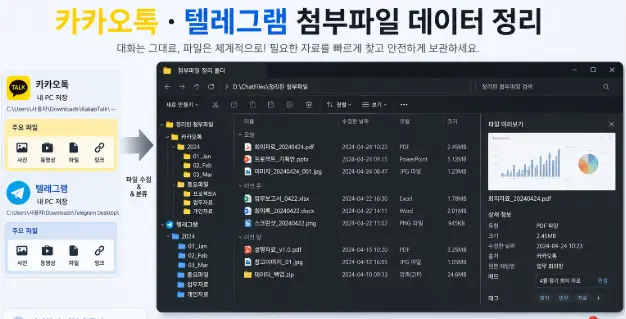
메신저 첨부파일은 평소에는 잘 보이지 않다가, 꼭 필요할 때 찾기 어려웠습니다. 견적서, 계약서, 회의 캡처, 참고 이미지, 짧은 영상까지 카카오톡과 텔레그램에 흩어져 있었고, 파일을 다시 찾으려면 채팅방을 하나씩 열어야 했습니다. 처음에는 “채팅방 이름별로 폴더만 만들면 되겠지”라고 생각했지만, 실제로 정리해보니 그렇게 단순하지 않았습니다.
이번 글은 카카오톡과 텔레그램 첨부파일 정리 방법을 나열하는 글이 아닙니다. 제가 실제로 2026년 3월 5일부터 2026년 3월 24일까지 집중 정리하면서, 전체적으로는 6주 동안 백업 구조를 점검하고 수정한 경험형 후기입니다. 사용 환경은 Windows 11 PC, Android 스마트폰, 카카오톡 PC 버전, Telegram Desktop이었습니다.
정리한 전체 메신저 데이터 용량은 18.7GB였습니다. 그중 카카오톡 첨부파일 용량은 11.4GB, 텔레그램 첨부파일 용량은 7.3GB였습니다. 정리한 파일 수는 총 4,860개였고, 이미지 파일은 3,240개, PDF 및 문서 파일은 612개, 영상 파일은 218개였습니다.
처음에는 채팅방 이름 기준으로 폴더를 만들었다
처음 정리 방식은 아주 단순했습니다. 카카오톡 채팅방 이름과 텔레그램 대화방 이름을 기준으로 폴더를 만들었습니다. 예를 들어 “거래처A”, “프로젝트A”, “디자인자료”, “개인메모”처럼 폴더를 나눴습니다. 처음에는 보기 좋아 보였습니다.
하지만 며칠 지나지 않아 문제가 생겼습니다. 같은 프로젝트 파일이 서로 다른 채팅방에서 오간 경우가 많았습니다. 예를 들어 projectA 관련 견적서는 카카오톡 거래처 방에 있었고, 수정 이미지는 텔레그램 작업방에 있었고, 최종 PDF는 개인 메모방에 저장되어 있었습니다. 결국 같은 프로젝트 파일이 3개 폴더로 나뉜 경험을 했습니다.
이 방식으로는 나중에 파일을 찾기 어려웠습니다. 정리 전에는 특정 첨부파일 하나를 찾는 데 평균 4분 30초가 걸렸습니다. 채팅방 이름을 기억해야 하고, 다시 날짜를 추적해야 했습니다.
자동 정리 스크립트를 테스트 없이 실행한 실수
가장 크게 당황했던 실수는 자동 정리 스크립트를 테스트 없이 실행한 일이었습니다. 파일명을 날짜와 채널 기준으로 바꾸려고 간단한 일괄 변경 스크립트를 만들었습니다. 그런데 샘플 파일 10개 정도만 확인했어야 하는데, 바로 전체 폴더에 적용했습니다.
결과적으로 파일 126개의 이름이 잘못 바뀌었습니다. 일부 파일은 프로젝트명이 빠졌고, 일부는 확장자 앞에 중복 번호가 붙었습니다. 예를 들어 원래는 견적서 PDF였는데 파일명만 봐서는 이미지인지 문서인지 알 수 없는 상태가 됐습니다.
다행히 원본 폴더를 완전히 삭제하지는 않았기 때문에 복구할 수 있었습니다. 하지만 잘못 바뀐 파일명과 원본을 대조하느라 시간이 꽤 걸렸습니다. 이 경험 이후 자동화보다 원본 백업이 먼저라는 기준을 세웠습니다.
메신저 데이터 정리표
| 구분 | 정리 전 용량 | 정리 후 용량 | 중복 파일 수 | 검색 시간 | 개선 방식 |
|---|---|---|---|---|---|
| 카카오톡 첨부파일 | 11.4GB | 중복 제거 후 약 9.8GB | 주로 이미지와 PDF 중복 포함 | 평균 4분 30초에서 58초로 감소 | 날짜, 발신 채널, 파일 유형, 프로젝트명 기준으로 파일명 변경 |
| 텔레그램 첨부파일 | 7.3GB | 중복 제거 후 약 6.5GB | 이미지 재전송 파일이 많았음 | 프로젝트명 검색으로 단축 | 채팅방 기준이 아니라 프로젝트 기준으로 재분류 |
| 이미지 파일 | 3,240개 | 중복 확인 후 일부 삭제 | 중복 탐지 다수 발생 | 썸네일 확인 시간 감소 | 원본, 수정본, 최종본을 파일명에 표시 |
| PDF 및 문서 | 612개 | 프로젝트별 보관 | 견적서와 계약서 중복 존재 | 파일명 검색으로 1분 이내 확인 | 문서 유형과 프로젝트명을 파일명에 포함 |
| 영상 파일 | 218개 | 중요 영상만 별도 보관 | 용량 큰 중복 파일 일부 발견 | 날짜 기준 검색 가능 | 대용량 영상은 원본 백업 후 압축본 분리 |
중복 파일 694개 중 518개만 삭제한 이유
중복 파일 탐지 결과는 694개였습니다. 처음에는 중복으로 나온 파일을 전부 삭제하려고 했습니다. 하지만 실제로 하나씩 확인해보니 완전히 같은 파일도 있었고, 이름은 비슷하지만 내용이 다른 파일도 있었습니다.
특히 이미지 파일에서 이런 문제가 많았습니다. 같은 썸네일처럼 보이지만 하나는 원본, 하나는 수정본, 하나는 압축본인 경우가 있었습니다. PDF도 마찬가지였습니다. “견적서.pdf”라는 이름은 같아도 하나는 초안이고, 하나는 최종본인 경우가 있었습니다.
그래서 실제 삭제한 중복 파일 수는 518개였습니다. 나머지는 삭제하지 않고 파일명을 바꿔 구분했습니다. 자동 중복 제거 결과를 그대로 믿기보다, 업무 문서와 최종본은 직접 확인하는 과정이 필요했습니다.
파일명 규칙을 바꾸니 검색 시간이 줄었다
가장 효과가 컸던 개선 방식은 파일명 규칙이었습니다. 채팅방 이름만으로는 부족했습니다. 그래서 날짜, 발신 채널, 파일 유형, 프로젝트명을 파일명에 넣었습니다.
2026-05-카카오톡_견적서_projectA_001.pdf
2026-05-텔레그램_이미지_projectA_수정본_002.png
2026-05-카카오톡_계약서_projectB_최종.pdf
2026-05-텔레그램_영상_projectC_참고자료_001.mp4
이 규칙을 적용한 뒤에는 파일을 찾는 방식이 달라졌습니다. 예전에는 “어느 채팅방에서 받았더라?”를 먼저 생각했습니다. 이제는 프로젝트명이나 문서 유형으로 검색했습니다. 그 결과 특정 첨부파일 찾는 시간이 평균 4분 30초에서 58초로 줄었습니다.
카카오톡과 텔레그램은 정리 방식이 달랐다
카카오톡 PC 버전은 업무 대화와 문서가 많이 섞여 있었습니다. 특히 견적서, PDF, 이미지 캡처가 많았습니다. 카카오톡 첨부파일 용량은 11.4GB였고, 전체 중 더 큰 비중을 차지했습니다.
텔레그램은 상대적으로 이미지와 영상 자료가 많았습니다. 텔레그램 첨부파일 용량은 7.3GB였고, 같은 파일을 여러 대화방에 다시 보내면서 중복이 생긴 경우가 많았습니다. 특히 디자인 시안이나 캡처 이미지는 텔레그램에서 여러 번 재전송되면서 중복 파일로 쌓였습니다.
그래서 카카오톡은 문서 중심으로, 텔레그램은 이미지와 영상 중심으로 정리했습니다. 같은 기준을 무조건 적용하기보다 메신저별 파일 성격을 나눠 보는 것이 더 현실적이었습니다.
원본 백업 폴더를 따로 둔 이유
자동 정리를 하면서 가장 중요하게 만든 구조는 원본 백업 폴더였습니다. 처음에는 정리된 폴더만 남기려고 했지만, 파일명 126개가 잘못 바뀐 일을 겪고 나서 생각이 바뀌었습니다.
최종적으로 폴더를 이렇게 나눴습니다.
01_original_kakao
02_original_telegram
03_sorted_by_project
04_duplicate_review
05_final_archive
01_original_kakao와 02_original_telegram에는 원본을 그대로 보관했습니다. 03_sorted_by_project에는 프로젝트 기준으로 분류한 파일을 넣었습니다. 04_duplicate_review에는 중복 탐지된 파일 중 삭제 전 확인이 필요한 파일을 모았습니다. 최종 정리된 파일만 05_final_archive로 이동했습니다.
이 구조를 만들고 나니 복구 가능성이 훨씬 좋아졌습니다. 자동화가 잘못되더라도 원본으로 돌아갈 수 있다는 점이 심리적으로 컸습니다.
자동화는 편하지만 위험도 같이 있었다
메신저 첨부파일은 수천 개 단위라 수동으로만 정리하기 어렵습니다. 이번에 정리한 파일 수만 해도 총 4,860개였습니다. 자동화가 없으면 날짜 붙이기, 유형 분류, 중복 탐지에 너무 많은 시간이 걸렸을 것입니다.
하지만 자동화는 잘못 실행되면 피해도 커집니다. 파일명 126개가 잘못 바뀐 경험이 대표적이었습니다. 그래서 이후에는 전체 파일에 적용하기 전에 항상 샘플 폴더를 만들었습니다. 20개 정도 파일에 먼저 적용하고, 결과를 확인한 뒤 전체에 적용했습니다.
자동화는 마지막 단계가 아니라 중간 도구로 쓰는 것이 안전했습니다. 원본 백업, 샘플 테스트, 결과 검토가 먼저였습니다.
비교 기준별 실제 체감
백업 안정성
원본 폴더를 따로 보관하니 자동 정리 실패 후에도 복구할 수 있었습니다. 원본이 없었다면 파일명 126개 오류를 되돌리기 훨씬 어려웠을 것입니다.
파일 검색 속도
정리 전에는 특정 첨부파일을 찾는 데 평균 4분 30초가 걸렸지만, 파일명 규칙 적용 후 평균 58초로 줄었습니다.
중복 제거
중복 파일은 694개 탐지됐고, 실제 삭제한 파일은 518개였습니다. 자동 탐지 결과를 그대로 삭제하지 않고 직접 확인한 것이 중요했습니다.
자동화 위험도
자동 정리 스크립트를 테스트 없이 실행했다가 파일 126개의 이름이 잘못 바뀌었습니다. 자동화는 반드시 작은 샘플로 먼저 테스트해야 했습니다.
복구 가능성
메신저 첨부파일은 나중에 다시 받기 어려운 경우가 있습니다. 원본 백업과 최종 아카이브를 분리하니 복구 부담이 줄었습니다.
결론: 메신저 첨부파일 정리는 자동화보다 원본 백업과 파일명 규칙이 먼저였다
2026년 3월 5일부터 2026년 3월 24일까지 집중적으로 카카오톡과 텔레그램 첨부파일을 정리하면서 얻은 결론은 분명합니다. 메신저 첨부파일 정리는 자동화보다 원본 백업과 파일명 규칙을 먼저 정해야 안전합니다.
정리한 전체 메신저 데이터 용량은 18.7GB였습니다. 카카오톡 첨부파일은 11.4GB, 텔레그램 첨부파일은 7.3GB였습니다. 총 4,860개 파일을 정리했고, 이미지 3,240개, PDF 및 문서 612개, 영상 218개를 확인했습니다. 중복 파일은 694개 탐지됐고, 실제 삭제한 중복 파일은 518개였습니다.
처음에는 채팅방 이름 기준으로 폴더를 만들었지만, 같은 프로젝트 파일이 3개 폴더로 나뉘는 문제가 생겼습니다. 또 자동 정리 스크립트를 테스트 없이 실행했다가 파일 126개의 이름이 잘못 바뀌는 실수도 했습니다.
이후에는 날짜, 발신 채널, 파일 유형, 프로젝트명 기준으로 파일명 규칙을 적용했습니다. 예를 들어 2026-05-카카오톡_견적서_projectA_001.pdf처럼 저장하니 검색이 훨씬 쉬워졌습니다. 그 결과 특정 첨부파일 찾는 시간이 평균 4분 30초에서 58초로 줄었습니다.
메신저 첨부파일은 단순히 오래된 파일을 지우는 문제가 아니었습니다. 업무 기록, 계약서, 참고 이미지처럼 나중에 다시 필요할 수 있는 파일이 많았습니다. 그래서 무조건 삭제보다 원본 보관, 파일명 규칙, 중복 검토, 복구 가능성을 먼저 정하는 것이 더 중요했습니다.
메신저 첨부파일 자동 정리 전 반드시 확인해야 할 체크리스트
- 카카오톡과 텔레그램 원본 첨부파일 폴더를 먼저 백업했는가?
- 자동 정리 스크립트를 전체 파일에 바로 실행하지 않았는가?
- 샘플 파일 20개 이상으로 먼저 테스트했는가?
- 파일명 규칙에 날짜, 발신 채널, 파일 유형, 프로젝트명이 포함되어 있는가?
- 채팅방 이름 기준만으로 폴더를 만들고 있지 않은가?
- 같은 프로젝트 파일이 여러 폴더로 나뉘지 않는가?
- 중복 파일 탐지 결과를 바로 삭제하지 않고 확인했는가?
- 원본, 수정본, 최종본을 파일명으로 구분했는가?
- PDF와 문서 파일은 이미지보다 더 신중하게 확인했는가?
- 대용량 영상 파일은 삭제 전 백업 위치를 확인했는가?
- 잘못 바뀐 파일명을 되돌릴 수 있는 원본 폴더가 있는가?
- 정리 후 실제로 검색 시간이 줄었는지 테스트했는가?
이번 정리를 하면서 가장 크게 느낀 것은 메신저 첨부파일은 “대화의 부산물”이 아니라 실제 업무 자료가 될 수 있다는 점이었습니다. 자동화로 빠르게 정리하는 것보다, 나중에 다시 찾을 수 있고 잘못 정리해도 복구할 수 있는 구조를 만드는 것이 훨씬 중요했습니다.