
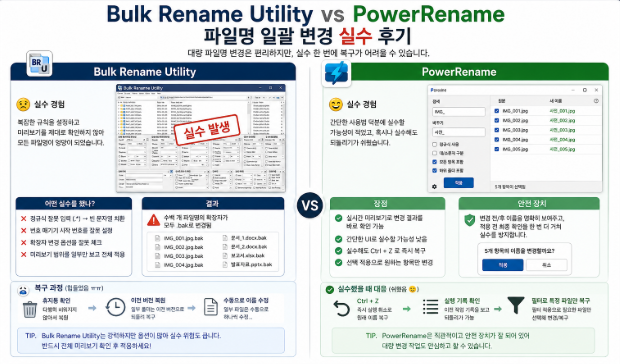
파일명 일괄 변경은 잘 쓰면 정말 편하지만, 한 번 실수하면 수백 개 파일을 다시 고쳐야 합니다. 저는 최근 4주 동안 Bulk Rename Utility와 Microsoft PowerToys의 PowerRename을 실제 업무 파일 정리에 사용했습니다. 테스트 파일 수는 총 2,860개였고, 파일 유형은 이미지 1,940개, PDF 310개, 문서 420개, 기타 190개였습니다. 전체 폴더 수는 47개였습니다.
처음 목적은 단순했습니다. 뒤죽박죽인 이미지, 스캔 PDF, 문서 파일명을 날짜와 용도 기준으로 정리해서 검색 시간을 줄이는 것이었습니다. 하지만 실제로는 파일명 변경 실패 사례가 총 6회 있었고, 그중 가장 큰 실수는 이미지 312개에 날짜 prefix를 잘못 붙인 일이었습니다. 이 실수를 복구하는 데만 46분이 걸렸습니다.
테스트 환경과 사용 횟수
4주 동안 Bulk Rename Utility는 38회, PowerRename은 42회 사용했습니다. 작업 대상은 블로그 캡처 이미지, 세금 자료 PDF, 회의 문서, 다운로드 파일이었습니다. 파일명이 IMG_4831.png, scan001.pdf, 문서최종_진짜최종.docx처럼 제각각이라 검색이 오래 걸렸습니다.
변경 전에는 필요한 파일 하나를 찾는 데 평균 2분 25초가 걸렸습니다. 파일명을 정리한 뒤에는 평균 44초로 줄었습니다. 숫자로 보면 작아 보일 수 있지만, 하루에 파일을 20번만 찾아도 체감 차이가 컸습니다.
실제 파일명 변경 규칙 예시
가장 많이 사용한 방식은 날짜, 작업 목적, 번호를 붙이는 규칙이었습니다. 파일명이 길어져도 나중에 검색할 때 훨씬 편했습니다.
변경 전:
IMG_4831.png
IMG_4832.png
scan001.pdf

변경 후:
2026-05-review_capture_001.png
2026-05-review_capture_002.png
2026-05-tax_scan_001.pdf
이 규칙을 정하기 전에는 “review”, “capture”, “scan” 같은 단어가 파일마다 다르게 들어갔습니다. 어떤 파일은 한글로 “검토”, 어떤 파일은 영어로 “review”라고 적혀 있어 검색이 흔들렸습니다. 이후에는 월 단위 prefix와 용도 키워드를 고정했습니다.
가장 큰 실수: 이미지 312개 날짜 prefix를 잘못 붙였다
가장 크게 당황했던 실수는 이미지 312개의 날짜 prefix를 잘못 붙인 일이었습니다. 원래는 2026-05-review_capture_001.png처럼 붙여야 했는데, 실수로 2025-05-review_capture_001.png로 변경했습니다. 문제는 변경 직후 바로 알아차리지 못했다는 점입니다.
며칠 뒤 2026년 5월 자료를 찾으려고 검색했는데 일부 이미지가 나오지 않았습니다. 처음에는 검색 프로그램 문제라고 생각했지만, 확인해보니 날짜가 2025년으로 들어가 있었습니다. 폴더 47개 중 일부 하위 폴더에 섞여 있었고, 이미지 파일만 312개라 다시 찾고 수정하는 데 46분이 걸렸습니다.
실수 원인은 미리보기 창을 보고도 첫 10개 파일만 확인한 것이었습니다. 번호는 맞았지만 날짜 prefix가 틀렸습니다. 이 경험 이후에는 일괄 변경 전 미리보기에서 첫 파일, 중간 파일, 마지막 파일을 반드시 확인하게 됐습니다.
Bulk Rename Utility 후기: 강력하지만 초보자에게는 위험했다
Bulk Rename Utility의 장점은 조건을 아주 세밀하게 지정할 수 있다는 점이었습니다. 특정 위치의 문자 삭제, 앞뒤 prefix 추가, 번호 붙이기, 확장자 유지, 대소문자 변경, 정규식 기반 변경까지 가능했습니다. 이미지 1,940개처럼 대량 파일을 정리할 때는 Bulk Rename Utility가 확실히 강했습니다.
하지만 단점도 뚜렷했습니다. 옵션이 너무 많아 초보자가 실수하기 쉬웠습니다. 실제로 제가 겪은 파일명 변경 실패 6회 중 4회는 Bulk Rename Utility에서 발생했습니다. 특히 번호 시작값, 자리수, 기존 파일명 유지 여부를 동시에 만질 때 실수가 나왔습니다.
한 번은 기존 파일명 일부를 유지해야 했는데 제거 옵션을 잘못 켜서 파일명에서 중요한 키워드가 빠졌습니다. 다행히 미리보기에서 발견해 실제 변경 전 멈췄지만, 그대로 실행했다면 PDF 310개 중 일부를 다시 대조해야 했을 겁니다.
PowerRename 후기: 탐색기 우클릭은 편하지만 복잡한 규칙은 아쉬웠다
PowerRename의 가장 큰 장점은 Windows 탐색기 우클릭에서 바로 실행할 수 있다는 점이었습니다. Microsoft PowerToys에 포함되어 있어 탐색기에서 파일을 선택하고 바로 이름을 바꿀 수 있었습니다. 단순히 IMG_를 2026-05-review_capture_로 바꾸는 정도는 PowerRename이 더 빠르고 편했습니다.
PowerRename은 미리보기도 직관적이었습니다. 변경 전과 변경 후가 나란히 보여서 초보자가 이해하기 쉬웠습니다. 그래서 문서 420개 중 회의록, 기획서처럼 단순 규칙으로 바꾸는 파일은 PowerRename으로 처리했습니다.
다만 복잡한 규칙 변경에는 부족했습니다. 폴더별로 번호를 다르게 시작하거나, 파일명 일부를 조건별로 남기고, 확장자별 규칙을 다르게 적용하는 작업은 Bulk Rename Utility가 더 적합했습니다. PowerRename 사용 중 실패는 2회였고, 대부분은 정규식 패턴을 잘못 넣은 경우였습니다.
비교 기준별 실제 체감
| 비교 항목 | Bulk Rename Utility | PowerRename | 실제 체감 | 실수 방지 팁 |
|---|---|---|---|---|
| 사용 난이도 | 기능이 많고 화면이 복잡함 | 탐색기 우클릭으로 실행 가능 | 초보자는 PowerRename이 훨씬 편함 | 처음에는 10개 이하 파일로 테스트 |
| 미리보기 정확도 | 세부 변경 결과를 자세히 볼 수 있음 | 변경 전후가 직관적으로 보임 | 둘 다 좋지만 PowerRename이 보기 쉬움 | 첫 파일, 중간 파일, 마지막 파일 확인 |
| 정규식 지원 | 복잡한 규칙에 유리함 | 기본 정규식 변경은 가능함 | 대량 규칙 변경은 Bulk Rename Utility가 강함 | 정규식은 복사본 폴더에서 먼저 실행 |
| 실수 복구 | 강력하지만 잘못 적용하면 피해가 큼 | 단순 변경이라 복구 판단이 쉬움 | 복잡한 작업일수록 사전 백업 필수 | 변경 전 파일 목록을 CSV나 TXT로 저장 |
| 대량 파일 처리 안정성 | 2,860개 파일 기준 안정적이었음 | 중간 규모 작업에 충분했음 | 수백 개 이상은 Bulk Rename Utility가 유리 | 폴더별로 나눠서 변경 |
파일명 변경 실패 6회에서 배운 점
파일명 변경 실패 6회는 대부분 프로그램 문제가 아니라 제 확인 부족에서 생겼습니다. 날짜를 잘못 넣거나, 번호 시작값을 001이 아니라 000으로 두거나, 확장자 포함 옵션을 잘못 선택한 경우였습니다. 특히 이미지 파일은 미리보기 썸네일만 보고 이름을 대충 확인하기 쉬워서 위험했습니다.
복구 과정도 생각보다 번거로웠습니다. 이미지 312개를 다시 수정할 때는 수정일, 폴더명, 기존 촬영 순서를 기준으로 다시 정렬했습니다. 파일명 변경 전 목록을 저장해두지 않았다면 복구 시간이 46분보다 더 길어졌을 겁니다. 이후에는 큰 작업 전 반드시 변경 전 파일 목록을 따로 저장했습니다.
dir /b > before_rename_list.txt이렇게 해두면 나중에 문제가 생겼을 때 최소한 어떤 파일명이 어떻게 존재했는지 확인할 수 있습니다. 파일명 일괄 변경은 실행 버튼을 누르는 순간 되돌리기 어려워질 수 있기 때문에, 작업 전 기록이 중요했습니다.
Bulk Rename Utility가 적합했던 작업
Bulk Rename Utility는 복잡한 규칙과 대량 변경에 적합했습니다. 예를 들어 이미지 1,940개를 월별, 용도별, 번호별로 나누거나 PDF 310개에 날짜와 문서 종류를 붙이는 작업에서는 강력했습니다. 조건을 세밀하게 지정할 수 있어 익숙해지면 작업 속도가 빨라졌습니다.
다만 초보자가 처음부터 300개 이상 파일을 한 번에 바꾸는 것은 위험합니다. 저처럼 날짜 prefix를 잘못 붙이면 수백 개 파일을 다시 고쳐야 합니다. Bulk Rename Utility는 강력한 만큼 “작은 샘플 테스트 → 미리보기 확인 → 전체 적용” 순서를 반드시 지켜야 했습니다.
PowerRename이 적합했던 작업
PowerRename은 단순 파일명 정리에 적합했습니다. Windows 탐색기에서 파일을 선택하고 우클릭으로 바로 실행할 수 있어 접근성이 좋았습니다. 예를 들어 scan을 tax_scan으로 바꾸거나, 파일명 앞에 2026-05를 붙이는 정도는 빠르게 처리할 수 있었습니다.
복잡한 번호 규칙이나 여러 조건이 섞인 변경에는 아쉬웠지만, 일상적인 파일 정리에는 충분했습니다. 특히 파일 수가 20~100개 정도이고 규칙이 단순하다면 Bulk Rename Utility보다 PowerRename이 더 안전하게 느껴졌습니다.
결론: 단순 정리는 PowerRename, 복잡한 대량 변경은 Bulk Rename Utility
4주 동안 총 2,860개 파일을 정리해본 결론은 명확했습니다. 단순 파일명 정리는 PowerRename이 더 편했습니다. Windows 탐색기 우클릭에서 바로 실행할 수 있고, 미리보기가 직관적이라 초보자도 부담이 적었습니다.
반면 복잡한 규칙과 대량 변경은 Bulk Rename Utility가 더 적합했습니다. 조건을 세밀하게 지정할 수 있고, 수백 개 이상의 파일을 규칙적으로 정리하는 데 강했습니다. 다만 옵션이 많아 초보자가 실수하기 쉬우므로 반드시 복사본으로 먼저 테스트해야 합니다.
파일명 정리 후 검색 시간은 평균 2분 25초에서 44초로 줄었습니다. 효과는 확실했습니다. 하지만 이미지 312개의 날짜 prefix를 잘못 붙이고 46분 동안 복구한 경험을 생각하면, 파일명 일괄 변경은 속도보다 안전이 먼저였습니다.
일괄 변경 전 반드시 확인해야 할 체크리스트
- 원본 폴더를 그대로 복사해 백업했는지 확인한다.
- 변경 전 파일 목록을 TXT나 CSV로 저장한다.
- 처음에는 10개 이하 샘플 파일로 테스트한다.
- 미리보기에서 첫 파일, 중간 파일, 마지막 파일을 확인한다.
- 날짜 prefix가 정확한지 확인한다.
- 번호 시작값과 자리수가 맞는지 확인한다.
- 확장자가 변경되지 않는지 확인한다.
- 폴더별 규칙이 다른 경우 한 번에 처리하지 않는다.
- 정규식 사용 시 복사본 폴더에서 먼저 실행한다.
- 실행 후 바로 검색해서 예상 파일명이 나오는지 확인한다.
정리하면, 파일명 일괄 변경 도구는 시간을 줄여주는 도구이지만 실수를 확대하는 도구이기도 합니다. PowerRename은 간단한 정리에 좋고, Bulk Rename Utility는 복잡한 대량 변경에 강합니다. 하지만 어떤 프로그램을 쓰든 백업, 미리보기, 샘플 테스트 없이 실행하면 작은 오타 하나가 수백 개 파일 문제로 커질 수 있습니다.